条码扫描枪连接教程 轻松学会使用条码扫描枪
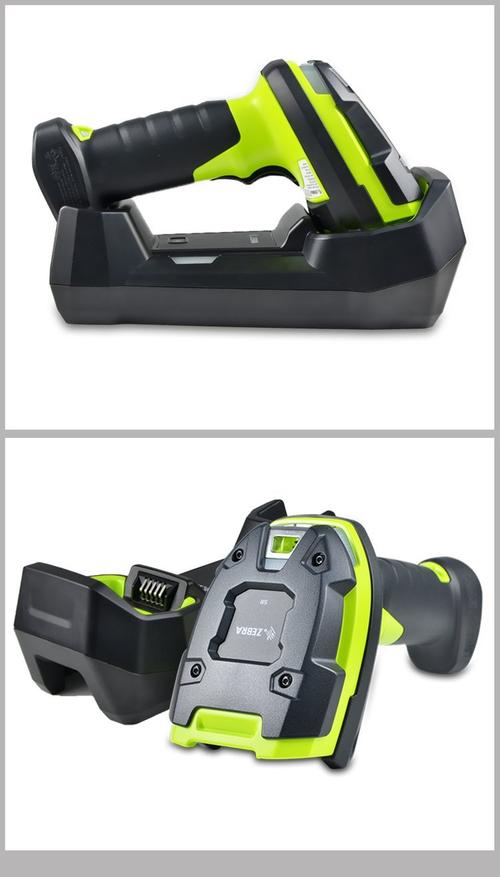
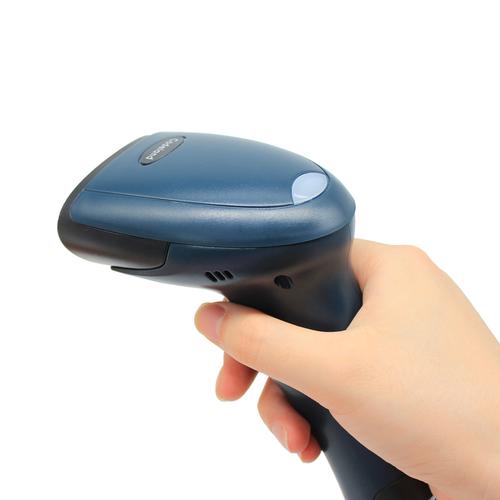
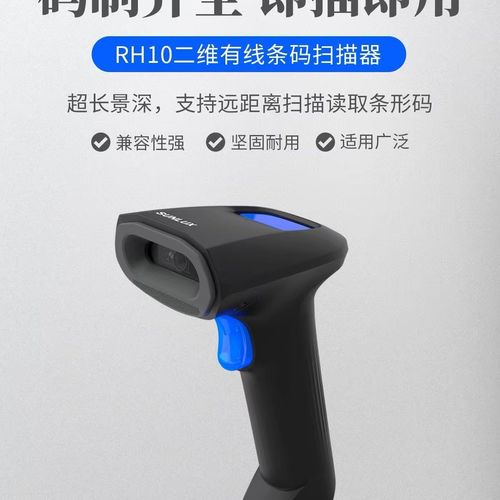
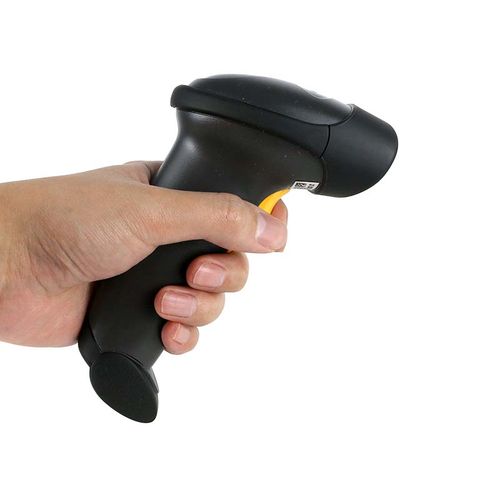
条码扫描枪是一种高效的数据采集工具,广泛应用于零售、仓储、物流等领域。掌握其连接和使用方法,能显著提升工作效率。本文将详细介绍条码扫描枪的连接步骤和使用技巧,帮助您轻松上手。
一、连接方式
条码扫描枪通常支持多种连接方式,常见的有USB、无线2.4G、蓝牙等。根据您的设备接口和需求选择合适的连接方式。
1. USB连接
- 将扫描枪的USB接口插入电脑或收银机的USB端口。
- 系统会自动识别并安装驱动程序(通常免驱)。
- 等待片刻,扫描枪发出提示音或灯光闪烁,表示连接成功。
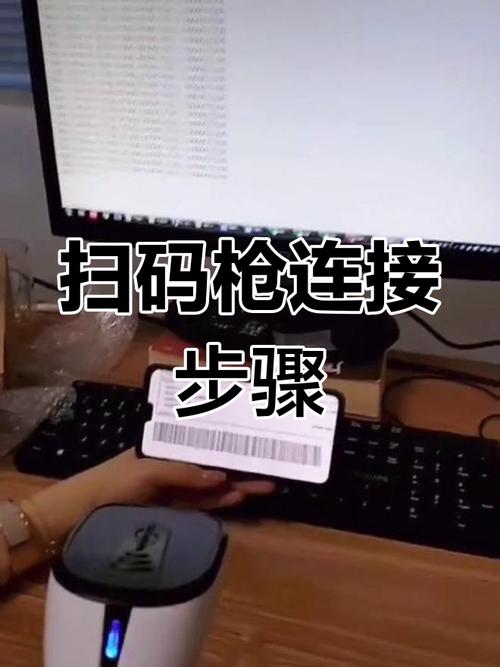
- 打开任意文本编辑器(如记事本),扫描条码测试是否能输入数据。
2. 无线2.4G连接
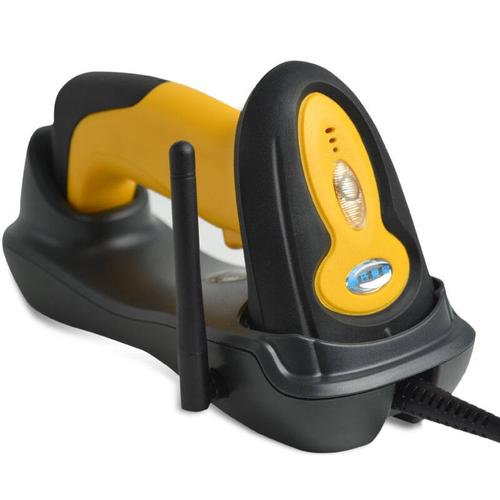
- 取出接收器,插入电脑USB端口。
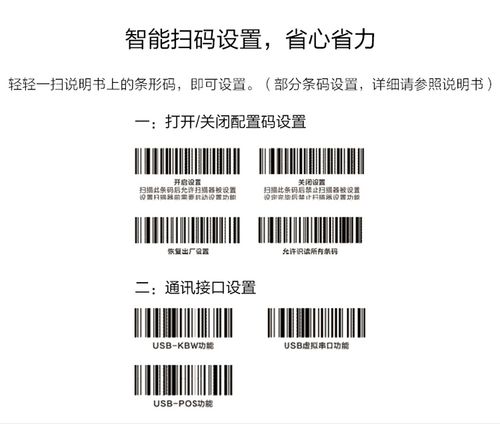
- 打开扫描枪电源,等待自动配对(部分型号需扫描配对条码)。
- 配对成功后,扫描枪会发出提示音。
- 测试扫描,确保数据能传输到电脑。
3. 蓝牙连接
- 打开扫描枪的蓝牙功能(通常通过扫描设置条码开启)。
- 在电脑或移动设备上打开蓝牙,搜索附近设备。
- 找到扫描枪名称并配对,输入配对码(如有)。
- 配对成功后,即可使用。
二、基本设置
- 扫描模式:通常默认为手动触发,也可设置自动感应扫描。
- 结束符:可添加回车、换行等,方便数据录入。
- 键盘布局:确保扫描枪与电脑键盘布局一致,避免字符错乱。
- 提示音和灯光:根据环境调整音量和灯光亮度。
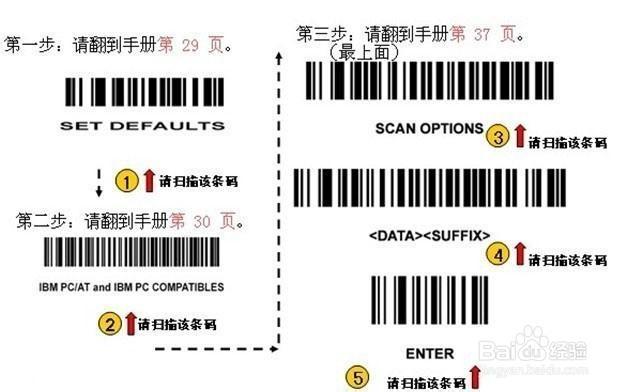
设置方法:参考说明书,扫描对应的设置条码即可。
三、使用步骤
- 确保扫描枪已正确连接并通电。
- 将扫描枪对准条码,距离适中(通常5-20厘米)。
- 按下扫描键,听到“滴”声表示扫描成功。
- 数据会自动输入到光标所在位置。
- 若扫描失败,调整距离或角度重试。
四、常见问题及解决
- 无法扫描:检查连接是否正常,条码是否清晰,扫描枪是否损坏。
- 数据乱码:检查键盘布局设置,或恢复出厂设置。
- 无线连接不稳定:确保接收器未被遮挡,电量充足,避免信号干扰。
- 电池续航短:关闭不必要的功能,及时充电。
五、注意事项
- 避免在强光下扫描,以免影响识别。
- 定期清洁扫描窗口,保持透光性。
- 轻拿轻放,防止跌落损坏。
- 长时间不用时,取出电池。
通过以上教程,您应该能够轻松连接并使用条码扫描枪。如果在操作中遇到问题,可查阅产品手册或联系供应商技术支持。祝您使用愉快!
如若转载,请注明出处:http://www.17jiajia.com/product/39.html
更新时间:2026-10-03 17:57:16